
GPTImage 2.5
生成と編集
画像制作ワークスペース
クリエイティブなプロンプトや作例を見て、GPT Image 2.5またはGPT Image 2で画像を作成・編集しましょう。
日常の画像制作をすばやく。
GPT Image 2.5 の画質と生成枚数は自動で処理されます。
ショートカット ⌘ / Ctrl + Enter
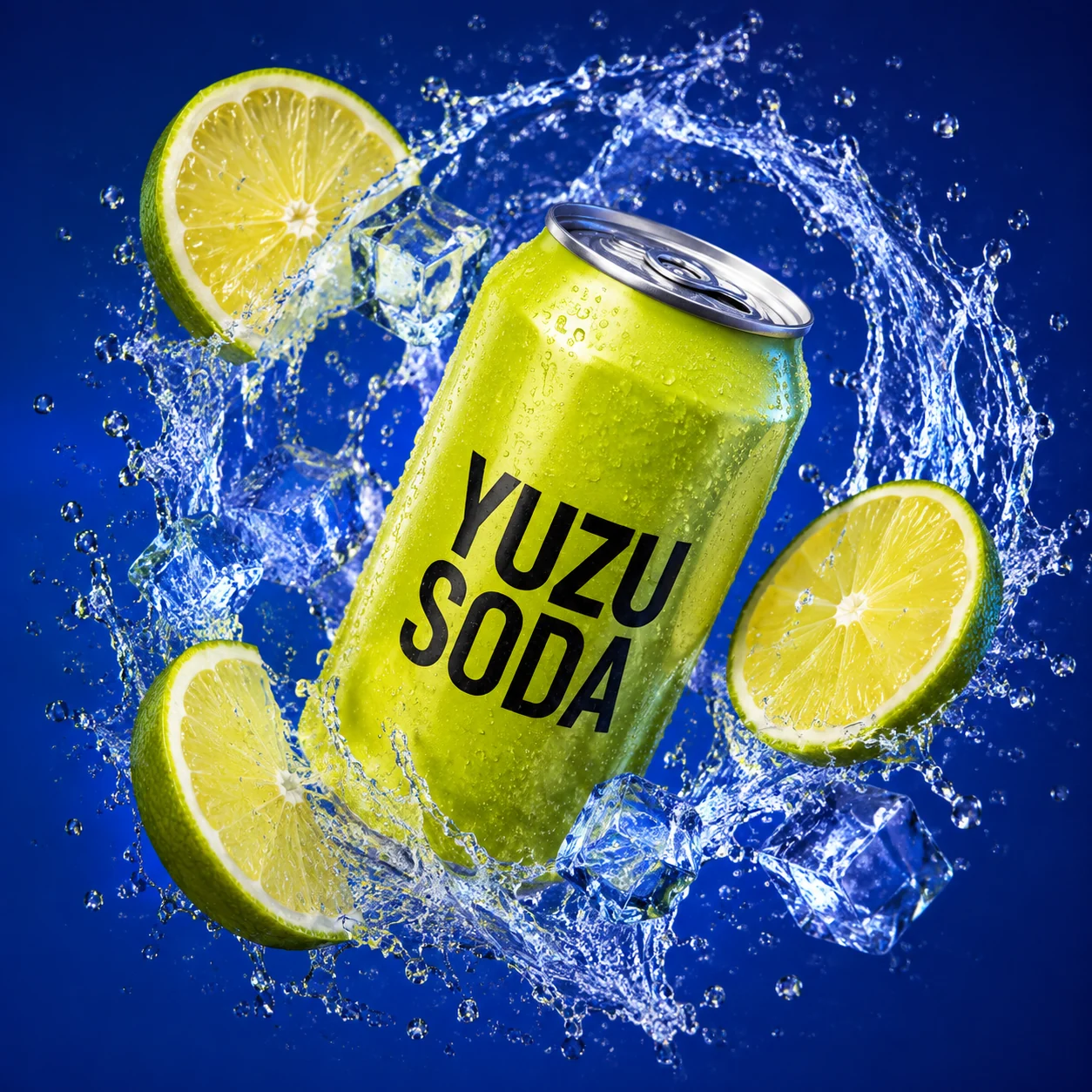
柚子ソーダ広告
Create a square premium beverage campaign photo: a single acid-lime aluminum soda can floating diagonally, label facing camera with bold black text 'YUZU SODA'. Surround it with a sculptural arc of clear sparkling water, translucent ice and three juicy citrus slices, frozen in high-speed motion. Electric cobalt-blue studio background, crisp rim lighting, realistic condensation, metallic reflections and sharp citrus pulp. Keep the complete can centered within the middle 70% for safe cropping. Striking depth, premium ecommerce art direction. No extra text, logos, borders or watermark.
生成と編集
プリセットとカスタム寸法
自動から最高まで
詳しい制作意図を伝えるための余裕
GPTImageGen25 は独立した GPT Image 2.5 画像生成・編集ワークスペースです。プロンプトや参照画像から商品写真、ポスター、ポートレート、キャンペーン画像を制作できます。GPT Image 2.5 または GPT Image 2 を選び、作例を目的に合わせて調整し、結果をプレビューしてダウンロードできます。
モデルの提供状況は、 GPT Image 2.5の公開状況 で確認日付きの調査をご覧いただくか、 OpenAIの画像生成ドキュメント で公式の機能をご確認ください。
商品画像ではパッケージの形、ラベル、台、光を指定します。広告では雰囲気、対象、見出し用の余白を、編集では変更点と維持する要素を明記してください。他の条件を保ち、一つずつ変えると改善点を判断できます。ImageGen25とも呼ばれる本製品はOpenAIの公式サービスではありません。
商品広告、ファッション、ビューティー、テクノロジー、旅行イラスト、建築空間の作例をご覧ください。
静止したしぶき · 鮮やかな色 · 商品の物語
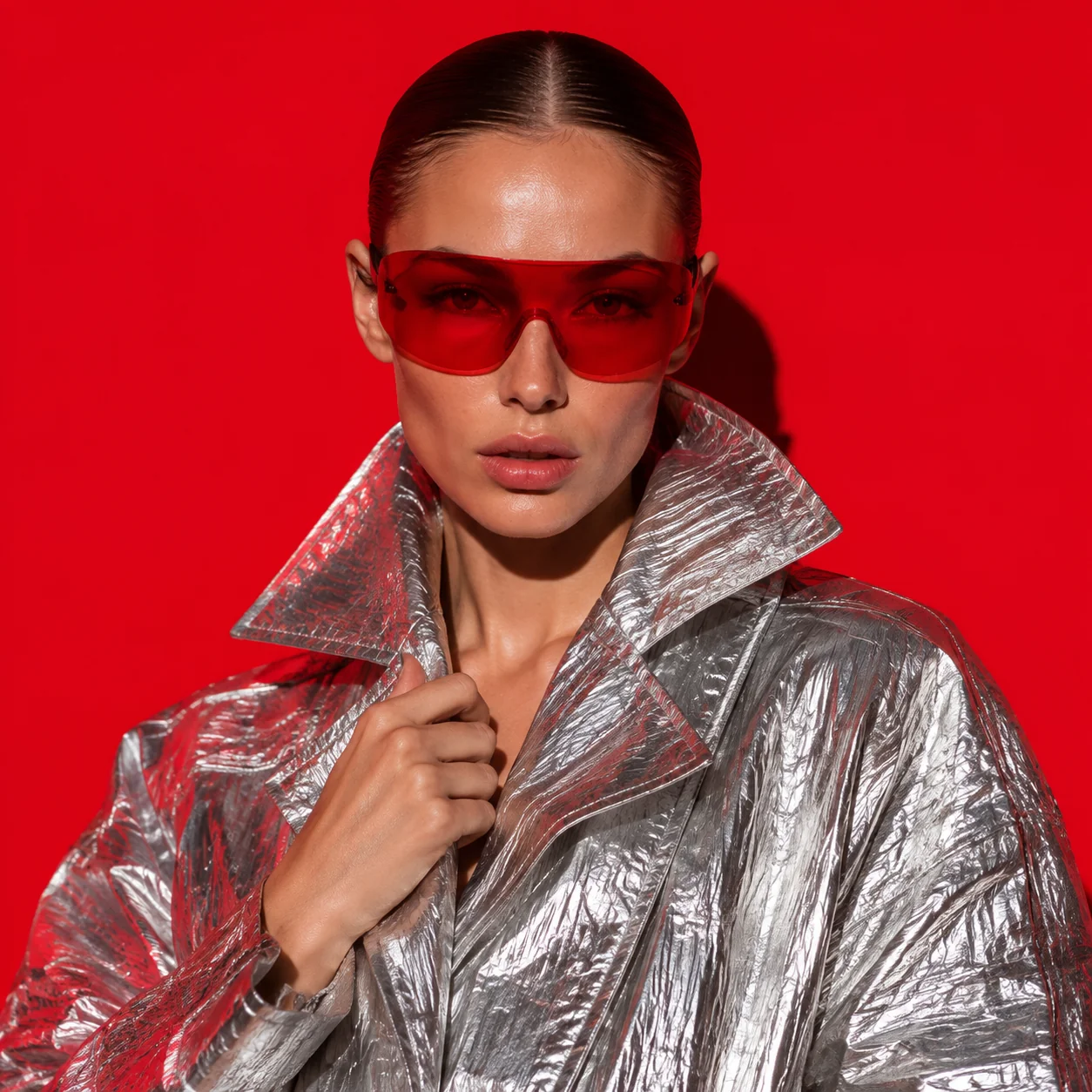
クローム素材 · 印象的な人物 · 朱色の背景
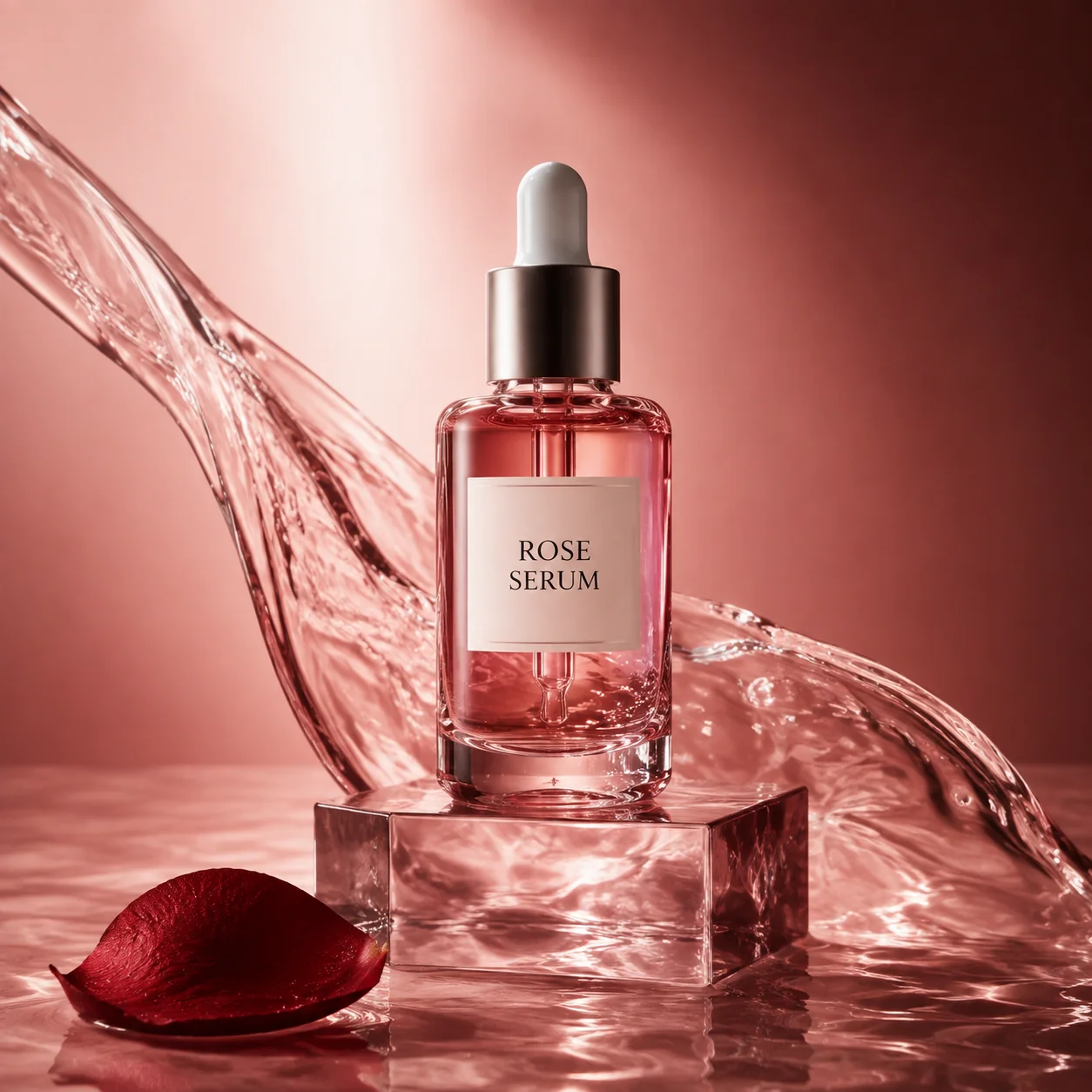
半透明ガラス · 柔らかな反射 · 美容広告
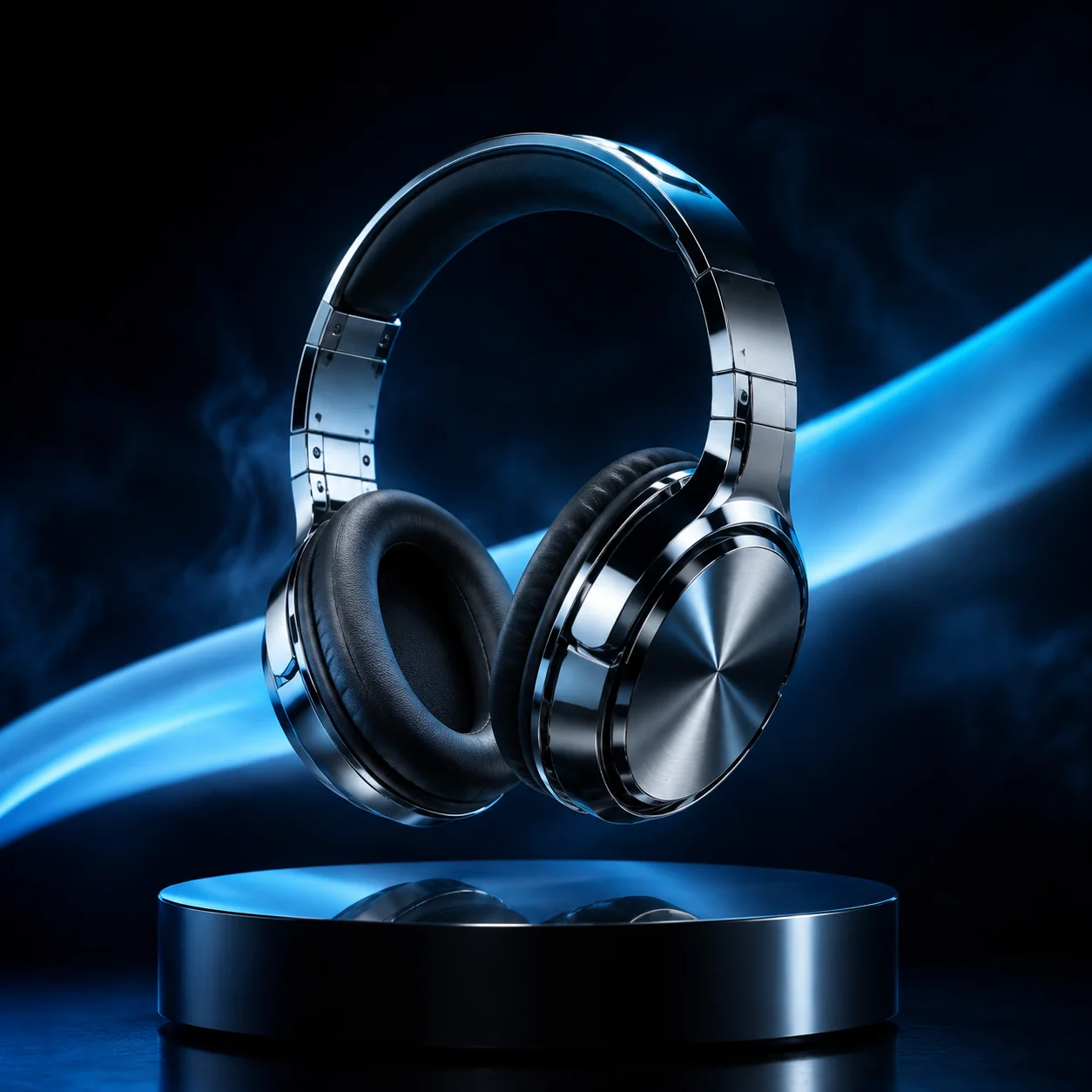
液体クローム · シアン光 · 未来的な商品発表
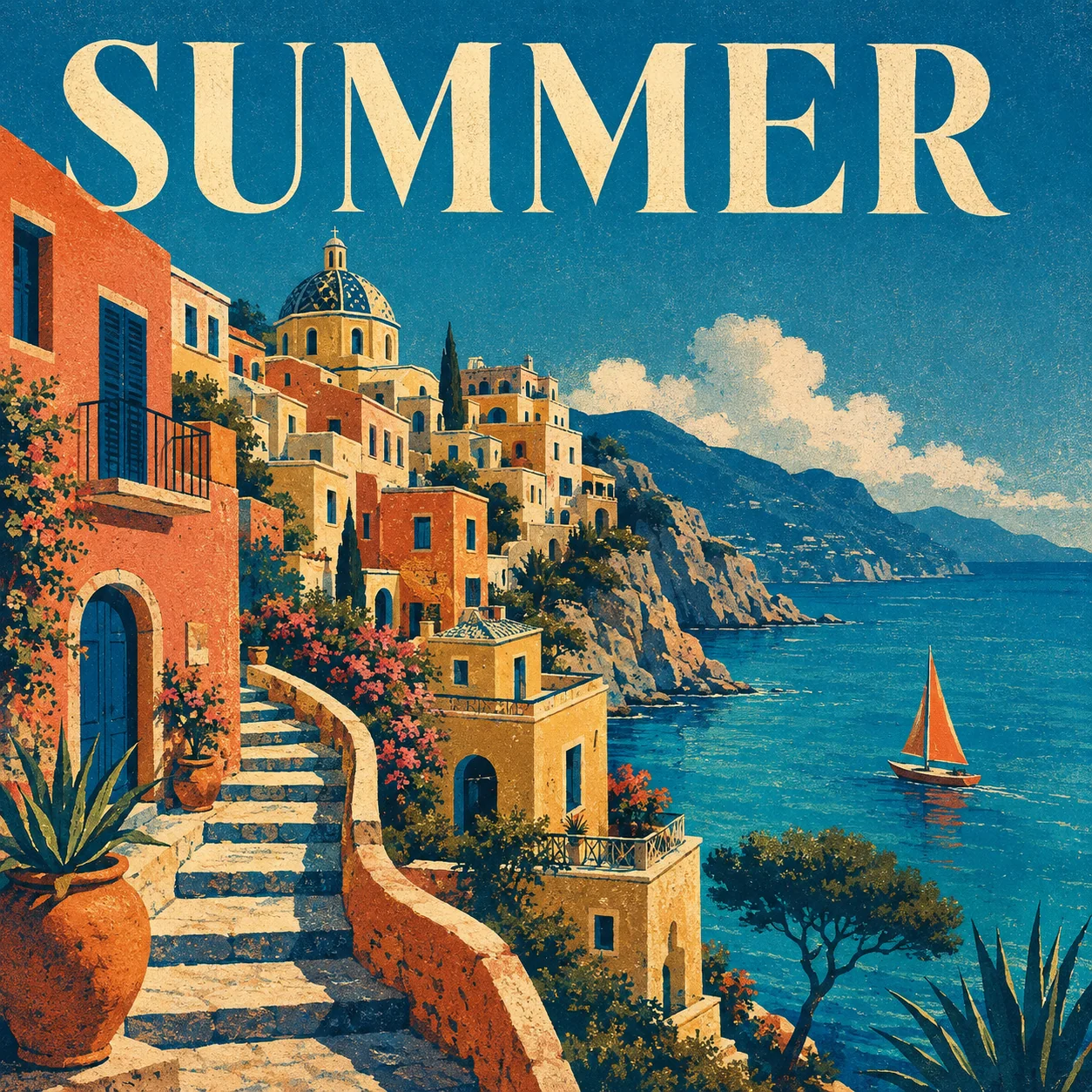
シルクスクリーンの質感 · 大胆な文字 · 旅のイラスト
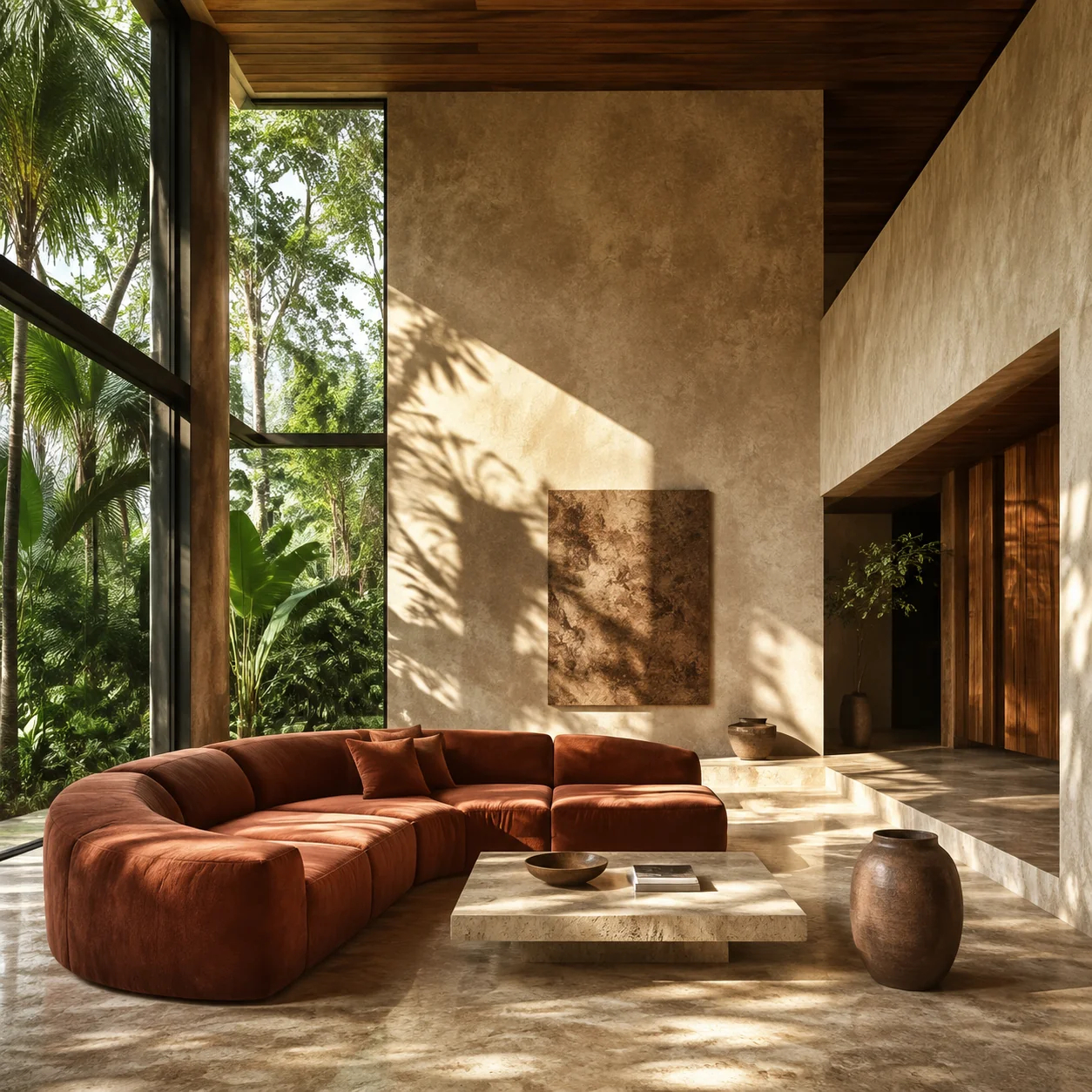
温かなトラバーチン · 造形的な家具 · 自然光
編集、商品写真、ポスターデザイン、条件をそろえたImage 2の比較に役立つガイドです。
制作指示と主要な出力設定をまとめ、修正を進めやすくしています。
被写体、カメラ、配置、光、素材、雰囲気を自然な言葉でまとめて指定できます。
01公開画像のリンクを追加し、変更点を説明します。維持したい商品、構図、色なども明記してください。
02自動またはカスタム寸法、GPT Image 2.5の6種類の品質、透明背景を選べます。
03「ライム色のソーダ缶、宙に浮く柑橘と氷、静止した炭酸水の弧、鮮やかなコバルトブルー、クリアなスタジオ照明。」
被写体と用途から始め、構図、光、素材を説明します。具体的な指示があれば、結果の評価点と次の修正が明確になります。
ソーダ広告では缶の角度、読めるラベル、静止したしぶき、青い背景が重要です。落ち着いたカタログ写真なら、しぶきと果物を外し、缶を直立させて無地の背景を指定します。商品の説明を保って場面を変えると、結果を比較しやすくなります。
プロンプト集を開くGPT Image 2.5 では高速生成向け Flare と精密な編集向け Sunburst が登場しました。品質設定、透明出力などの公式機能と、このサイトで現在使える選択肢を比較できます。
スタジオではGPT Image 2.5 Flare、GPT Image 2.5 Sunburst、GPT Image 2を選べます。自動・プリセット・カスタム寸法、GPT Image 2.5の6種類の品質、透明・不透明背景、PNG・JPEG・WebP、1回1〜10枚を設定できます。
OpenAI の公開発表被写体、場面、スタイル、構図、光、制約を文章にします。
GPT Image 2.5またはGPT Image 2と作成モードを選び、比率、解像度、品質を設定します。
結果を原寸で確認し、指示を一つずつ調整します。
始め方、参照画像、出力設定、仕上がりの調整についての実践的な回答です。
画像制作スタジオ